
Chương 3. Làm quen với giao diện
Cửa sổ chính, menu và phím tắt, 13 màn hình, cách nhập số liệu, hoàn tác, lưu và mở dự án, quy ước màu của thanh tỉ lệ sử dụng.
Các bài trong bộ: Hướng dẫn sử dụng LA-Shoring
Mục lục bài viết
3.1. Cửa sổ chính#
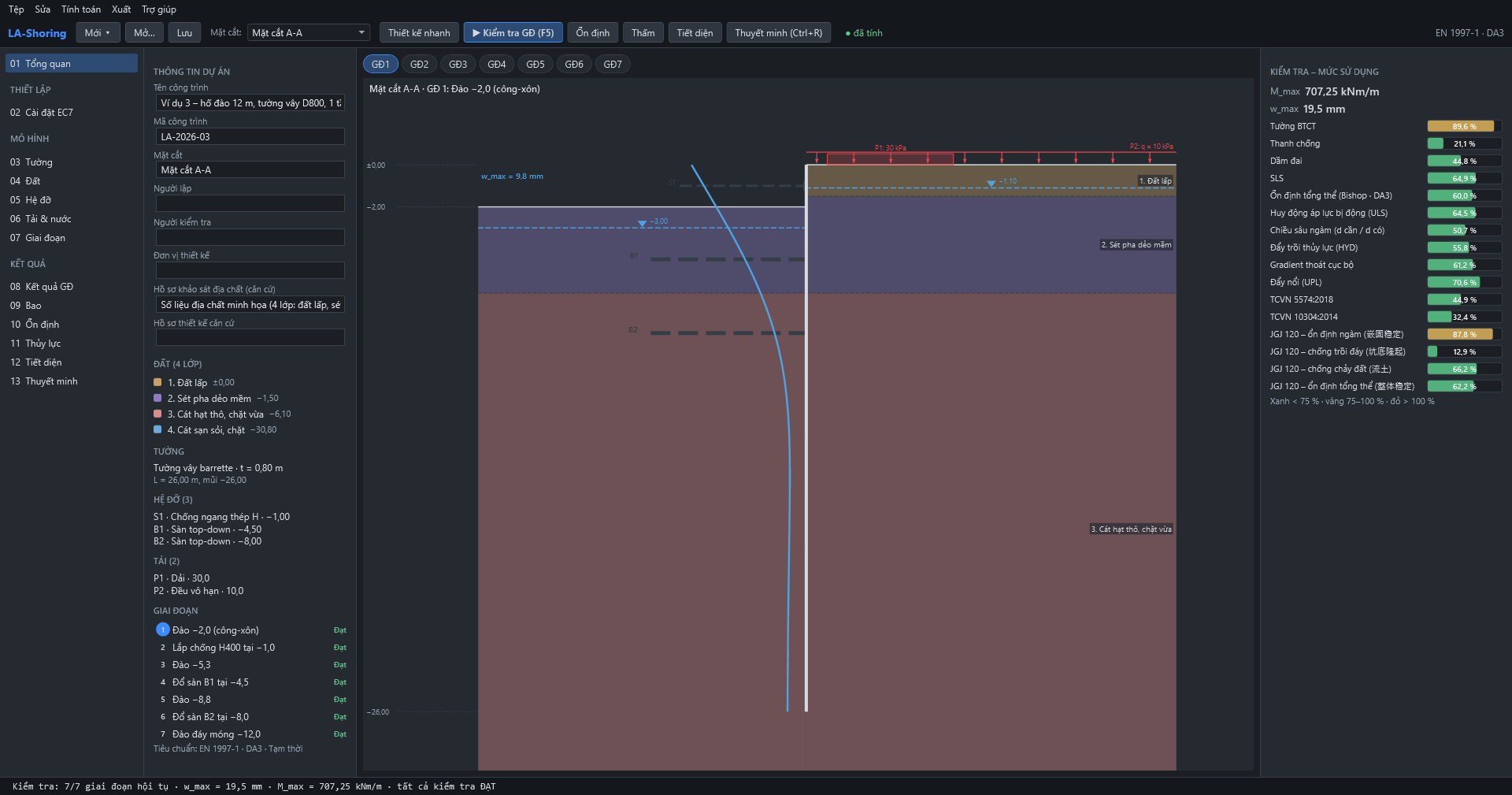
Cửa sổ gồm năm vùng:
Bảng 6. Các vùng của cửa sổ chính
| Vùng | Nội dung |
|---|---|
| ① Thanh menu (trên cùng) | Tệp · Sửa · Tính toán · Xuất · Trợ giúp. |
| ② Thanh công cụ | Mới ▾, Mở…, Lưu; ô chọn Mặt cắt; Thiết kế nhanh, ▶ Kiểm tra GĐ (F5), Ổn định, Thấm, Tiết diện, Thuyết minh (Ctrl+R); chip trạng thái ("đã tính" xanh hoặc "● cần tính lại" vàng); bên phải ghi tiêu chuẩn đang dùng, ví dụ EN 1997-1 · DA3. |
| ③ Thanh bên | 13 màn hình đánh số 01–13, chia ba nhóm: THIẾT LẬP, MÔ HÌNH, KẾT QUẢ. |
| ④ Vùng làm việc | Nội dung của màn hình đang chọn. |
| ⑤ Thanh trạng thái (dưới cùng) | Tóm tắt lần tính cuối, ví dụ "Kiểm tra: 7/7 giai đoạn hội tụ · w_max = 19,5 mm · M_max = 707,25 kNm/m · tất cả kiểm tra ĐẠT". |
3.2. Các mục menu#
Bảng 7. Menu và phím tắt
| Menu | Mục | Phím tắt |
|---|---|---|
| Tệp | Dự án mới | Ctrl+N |
| Mở ví dụ (danh sách ví dụ kèm theo) | ||
| Mở… | Ctrl+O | |
| File gần đây | ||
| Lưu | Ctrl+S | |
| Lưu thành… | Ctrl+Shift+S | |
| Thoát | Alt+F4 | |
| Sửa | Hoàn tác | Ctrl+Z |
| Làm lại | Ctrl+Y | |
| Tính toán | Kiểm tra theo giai đoạn | F5 |
| Kết quả GĐ · Biểu đồ bao · Ổn định · Thủy lực · Tiết diện (mở nhanh màn hình tương ứng) | ||
| Cài đặt EC7 | ||
| Xuất | Thuyết minh Word (.docx)… | Ctrl+R |
| Số liệu đầu vào (Excel)… (bản Free) | ||
| Bảng kết quả Excel (.xlsx)… | ||
| Bản vẽ DXF (AutoCAD)… | Ctrl+D | |
| Hình các giai đoạn (PNG)… | ||
| Trợ giúp | Hướng dẫn nhanh | F1 |
| Mở thư mục ví dụ | ||
| Bản quyền / kích hoạt… | ||
| Giới thiệu |
3.3. Thanh bên: 13 màn hình#
Bảng 8. Các màn hình
| Nhóm | Màn hình | Dùng để |
|---|---|---|
| (đầu) | 01 Tổng quan | Thông tin dự án, mặt cắt từng giai đoạn, mức sử dụng các kiểm tra (Chương 5). |
| THIẾT LẬP | 02 Cài đặt EC7 | Phương pháp thiết kế, hệ số, lý thuyết áp lực, tham số phân tích, kết cấu, ổn định (Chương 6). |
| MÔ HÌNH | 03 Tường | Chọn loại tường, tiết diện, vật liệu, cốt thép (Chương 7). |
| 04 Đất | Các lớp đất và thông số (Chương 8). | |
| 05 Hệ đỡ | Neo, thanh chống, sàn, gối cứng (Chương 9). | |
| 06 Tải & nước | Tải trọng, nước ngầm, nhà lân cận, động đất (Chương 10). | |
| 07 Giai đoạn | Trình tự đào và lắp/tháo hệ đỡ (Chương 11). | |
| KẾT QUẢ | 08 Kết quả GĐ | Chuyển vị, mô men, lực cắt, áp lực từng giai đoạn (mục 13.1). |
| 09 Bao | Giá trị lớn nhất qua mọi giai đoạn, giá trị thiết kế ULS (mục 13.2). | |
| 10 Ổn định | Trượt tổng thể, Kranz, trồi đáy, ngàm, lún, độ nhạy, JGJ (mục 13.3). | |
| 11 Thủy lực | Lưới thấm, HYD, gradient thoát, đẩy nổi (mục 13.4). | |
| 12 Tiết diện | Kiểm tra tiết diện tường, chống, neo (mục 13.5). | |
| 13 Thuyết minh | Xuất báo cáo (Chương 14). |
Các màn hình 08–12 chỉ có số liệu sau khi tính (F5). Chưa tính thì màn hình nhắc "Chưa có kết quả – nhấn Kiểm tra GĐ (F5)".
3.4. Nhập số liệu trong ô và bảng#
- Bấm vào ô là chọn hết nội dung; gõ đè trực tiếp. Enter hoặc Tab để xác nhận và sang ô kế.
- Ô trống có ý nghĩa: ví dụ "Trọng lượng (0 = tự tính)", "EM (trống nếu không dùng Ménard)", "MNN trong hố (trống = phía trước không có nước)".
- Ô chọn (combo): bấm để mở danh sách; có thể dùng phím mũi tên và Enter.
- Bảng: gõ trực tiếp vào ô; Tab sang ô kế; rê chuột lên tiêu đề cột để xem giải thích (chú giải nổi).
- Hộp thoại có nhiều thẻ (lớp đất, hệ đỡ): Đồng ý / Áp dụng và đóng để nhận; Hủy hoặc Esc để khôi phục giá trị ban đầu.
- Rê chuột lên các thanh tỉ lệ sử dụng để xem công thức, ghi chú và gợi ý xử lý.
3.5. Hoàn tác, làm lại, lưu và mở#
- Hoàn tác / Làm lại (Ctrl+Z / Ctrl+Y): phần mềm tự chụp trạng thái dự án sau mỗi lần sửa (khoảng nửa giây sau thao tác cuối), nên có thể quay lại nhiều bước.
- Lưu (Ctrl+S) cần giấy phép Standard trở lên. Dự án lưu thành tệp
.lashore(định dạng JSON, UTF-8) chứa toàn bộ số liệu và cài đặt. Kết quả được tính lại khi bấm F5. - Mở: Ctrl+O, hoặc kéo-thả tệp
.lashorevào cửa sổ; File gần đây liệt kê các dự án đã mở. Khi đóng hoặc mở dự án khác mà dữ liệu đã thay đổi, phần mềm hỏi có lưu không (dấu "●" trước tên tệp trên tiêu đề cho biết đang có thay đổi chưa lưu). - Dự án mới (Ctrl+N): tạo dự án trống từ khuôn mẫu đơn giản (tường công-xôn), sau đó bạn sửa từng màn hình. Có thể bắt đầu từ một ví dụ gần giống bài toán của bạn qua Tệp → Mở ví dụ rồi Lưu thành… với tên mới.
3.6. Màu sắc và thanh tỉ lệ sử dụng#
Mọi kiểm tra hiển thị bằng tỉ lệ sử dụng = hiệu ứng / sức kháng:
Bảng 9. Quy ước màu của thanh tỉ lệ sử dụng
| Màu | Tỉ lệ sử dụng | Ý nghĩa |
|---|---|---|
| Xanh | < 75 % | Đạt, còn dự trữ. |
| Vàng | 75 % – 100 % | Đạt nhưng dự trữ mỏng – nên xem lại giả thiết. |
| Đỏ | > 100 % | Không đạt – phải xử lý (xem mục 13.6). |
Đọc thêm
Bài viết kỹ thuậtÁp dụng EN 1997-1 trong LA-Shoring: DA1, DA2 hay DA3?Ba phương pháp thiết kế của Eurocode 7 khác nhau ở chỗ hệ số riêng phần đặt lên đâu. Bài này giải thích cách LA-Shoring xử lý từng phương pháp, vì sao không nhân hệ số hai lần, và cách chọn.Bài viết kỹ thuậtBản Free, Standard và Pro: khác nhau thế nào và cách kích hoạt bản quyềnBản Free làm được gì, Standard và Pro mở thêm gì, kích hoạt bằng mã máy qua bốn bước, khi nào cần gỡ giấy phép và cách xử lý các lỗi kích hoạt thường gặp.Bài viết kỹ thuậtChọn loại tường và hệ đỡ cho hố đào: những gì LA-Shoring hỗ trợChín loại tường và chín loại đỡ: đặc điểm, thông số cần nhập và cách phần mềm quy độ cứng của từng loại về lò xo. Gợi ý cách chọn theo điều kiện công trình.Bài viết kỹ thuậtĐối chiếu độc lập: LA-Shoring so với phần mềm thương mại và nghiệm giải tíchCách LA-Shoring được kiểm chứng và số liệu đối chiếu trên các hồ sơ thực tế: nội lực và chuyển vị lệch tối đa vài phần trăm, kèm những điều chưa kiểm chứng và những khác biệt có chủ ý.